Cifra
Manual de acceso a CIFRA
En esta primera fase, el Col·legi Sa Real utilizará CIFRA para la compra de libros de texto, matinera y comedor. Más funcionalidades se irán activando gradualmente.
1) Descarga de la app o acceso web
Usa tu móvil, tablet o un ordenador.
- Móvil/Tablet (Android o iOS): busca CIFRA en la tienda de aplicaciones y descarga la app gratuitamente.

- Acceso web (ordenador): entra en https://app.cifraeducacion.com.
2) Usuario de acceso
Tu usuario se compone de tu DNI (con la letra en mayúscula) seguido del código 96.
Ejemplo: si tu DNI es 72584785L, tu usuario será 72584785L96.
3) Crear la contraseña
- Entra en https://app.cifraeducacion.com.
- Escribe tu usuario y pulsa ¿No recuerdas la contraseña?.
- Recibirás un correo electrónico con un enlace para fijar tu nueva contraseña.
4) Primer acceso
- Tras crear la contraseña, podrás entrar desde la app o desde la web.
- En móvil o tablet solo tendrás que introducir usuario y contraseña la primera vez (si no cierras sesión).
5) Recomendaciones
- Asegúrate de que tu dispositivo tiene conexión a internet.
- Para recibir avisos en el móvil, comprueba en los ajustes del teléfono que las notificaciones de la app CIFRA están activadas.
Manual Tienda
1) Accede a la app o a la web con tu usuario
Usa tu móvil, tablet o un ordenador. En este tutorial usamos la app de Android, pero tanto la app de iOS como las página web, son similares.
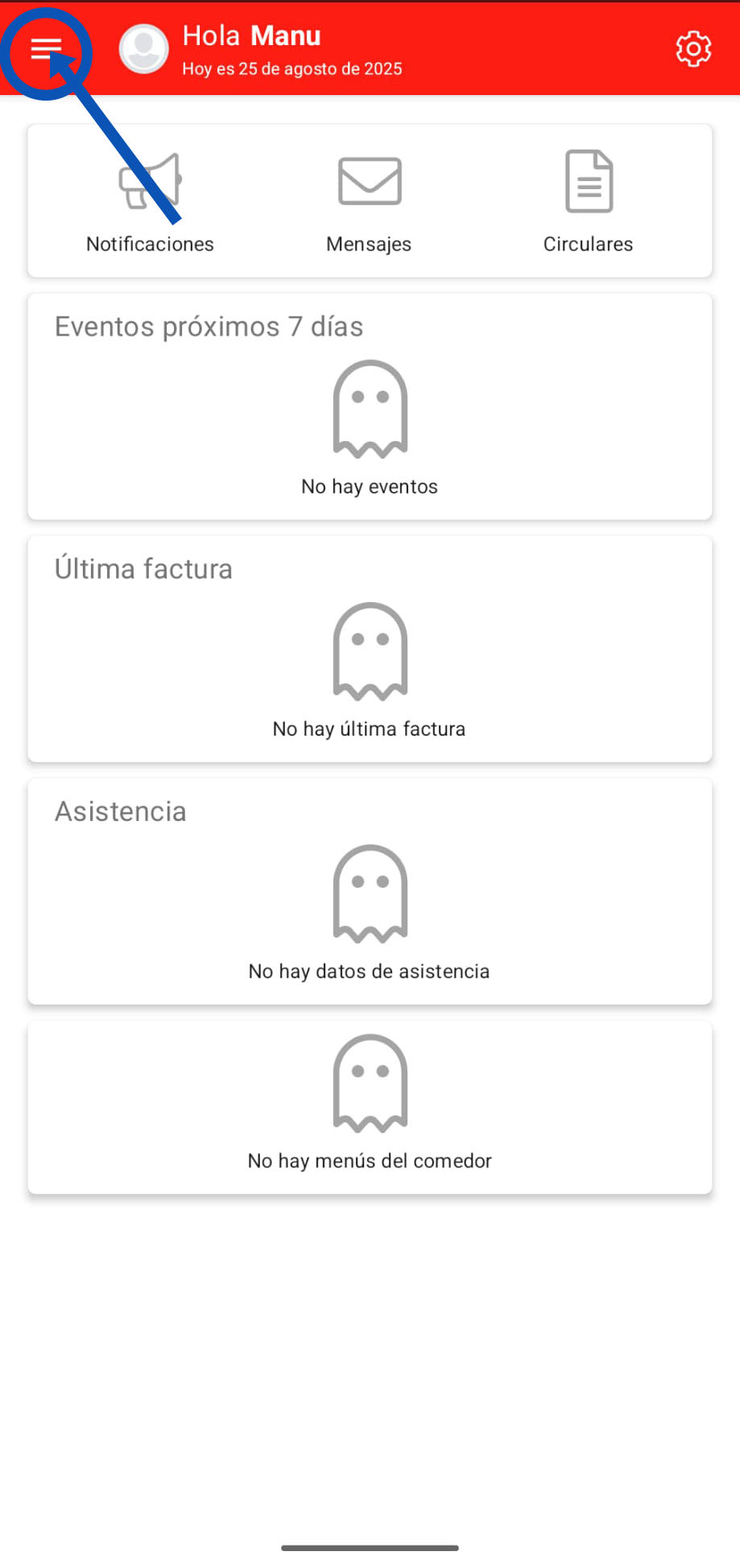
Podrás ver la pantalla principal de CIFRA. Desde ahí, accede al icono superior izquierdo para ir al menú principal. (En la versión web ya está desplegado)
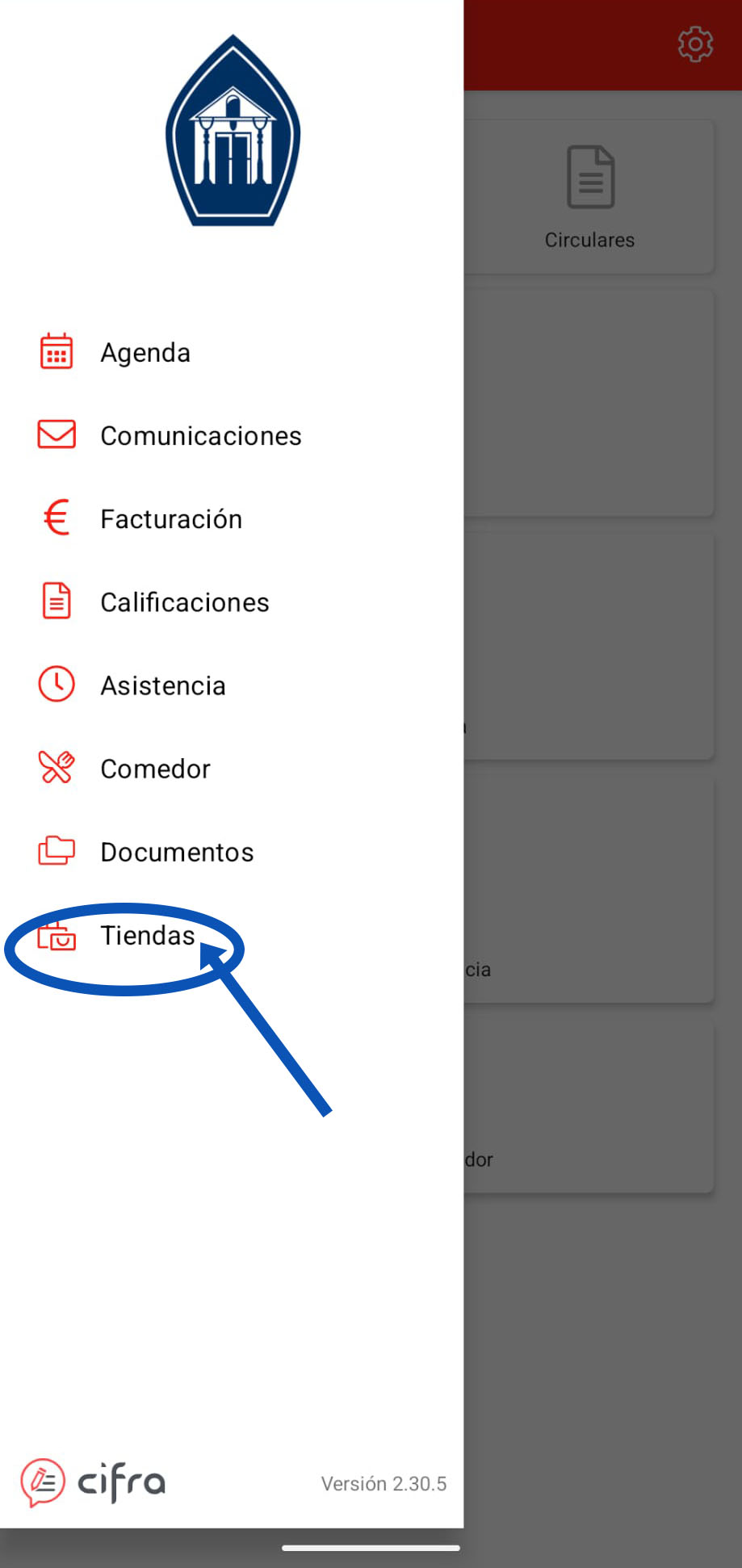
2) Accede a Tiendas.
En el menú principal, haz click en el icono de las Tiendas.
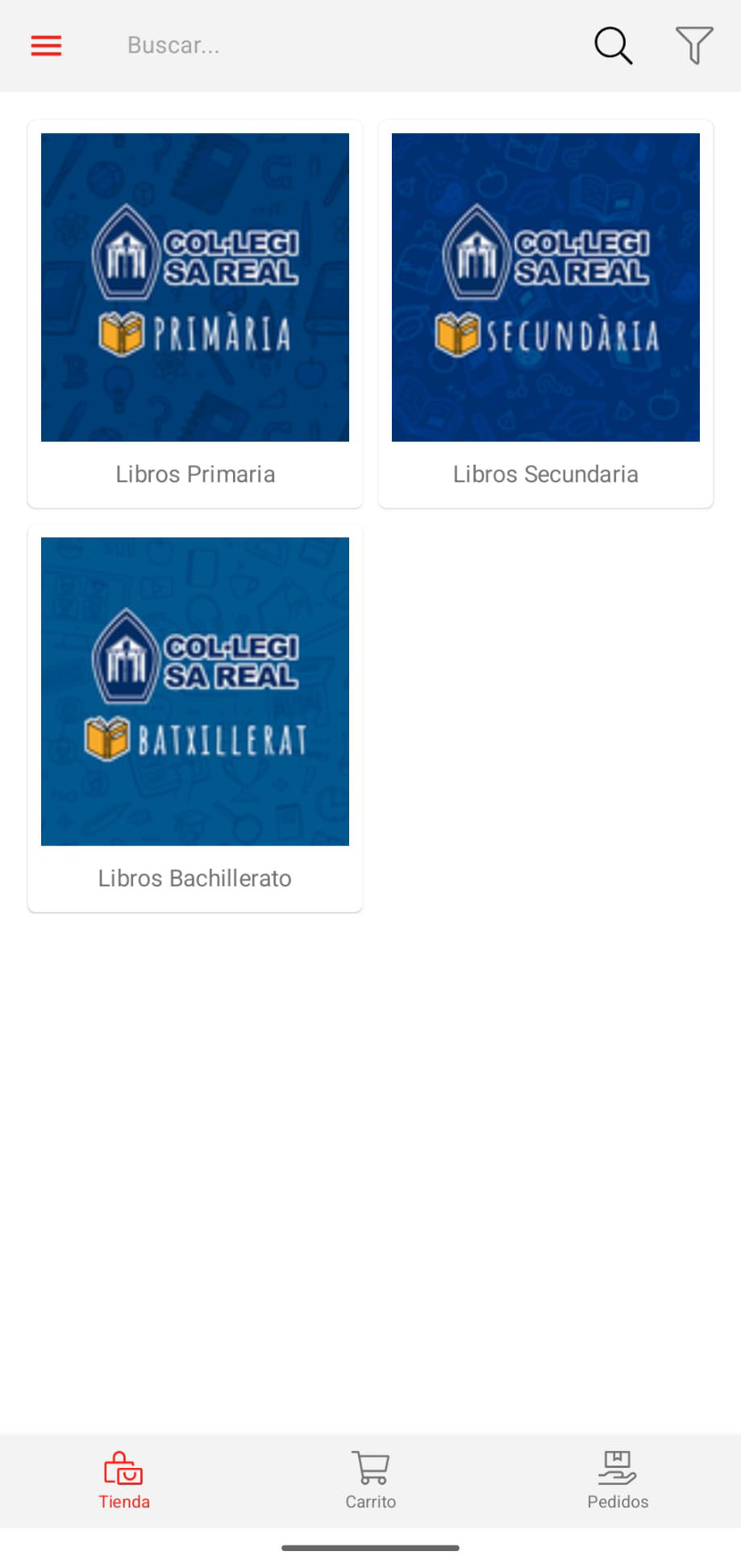
3) Elige el ciclo
Podrás ver los 3 ciclos, elige el ciclo del que quieres comprar libros.
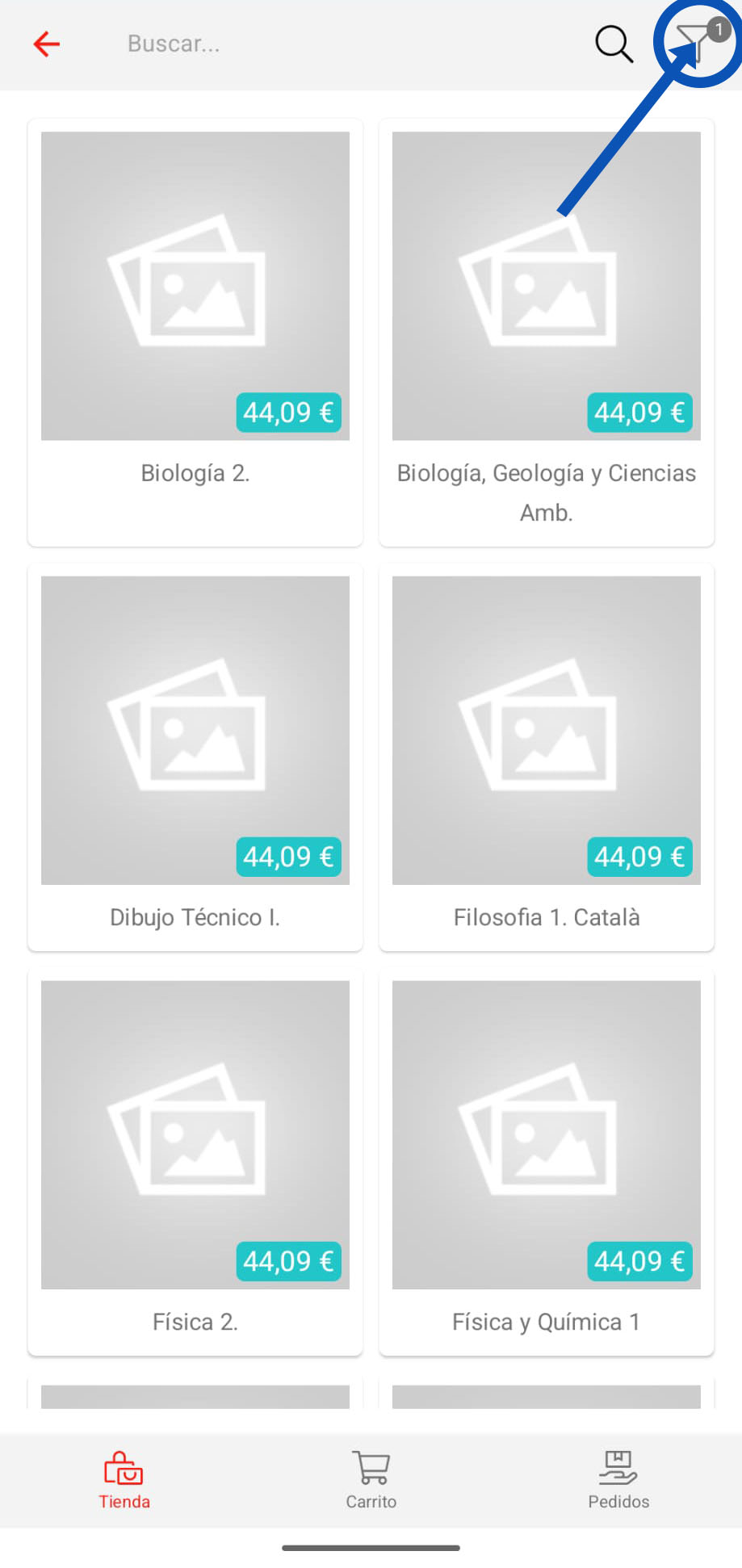
4) Activa el filtro para un curso
Ahora te aparecen los libros de todo el ciclo, para ver los libros de un curso concreto, haz clic en el icono del filtro.
5) Selecciona el curso
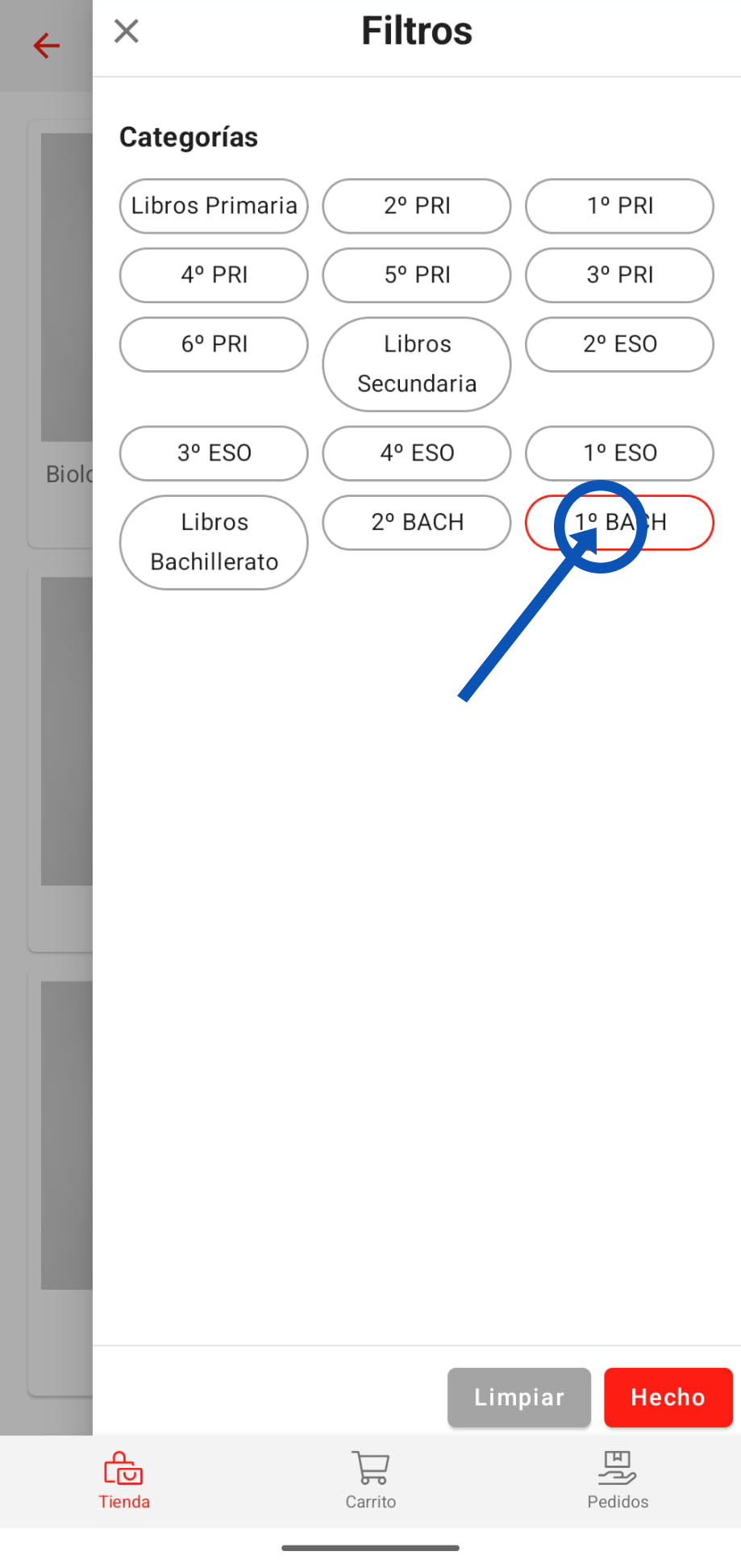
Selecciona únicamente el curso que quieres filtrar (Asegúrate de desmarcar las otras opciones para que solo aparezcan los libros del curso marcado)
6) Añade los libros a tu cesta de compra
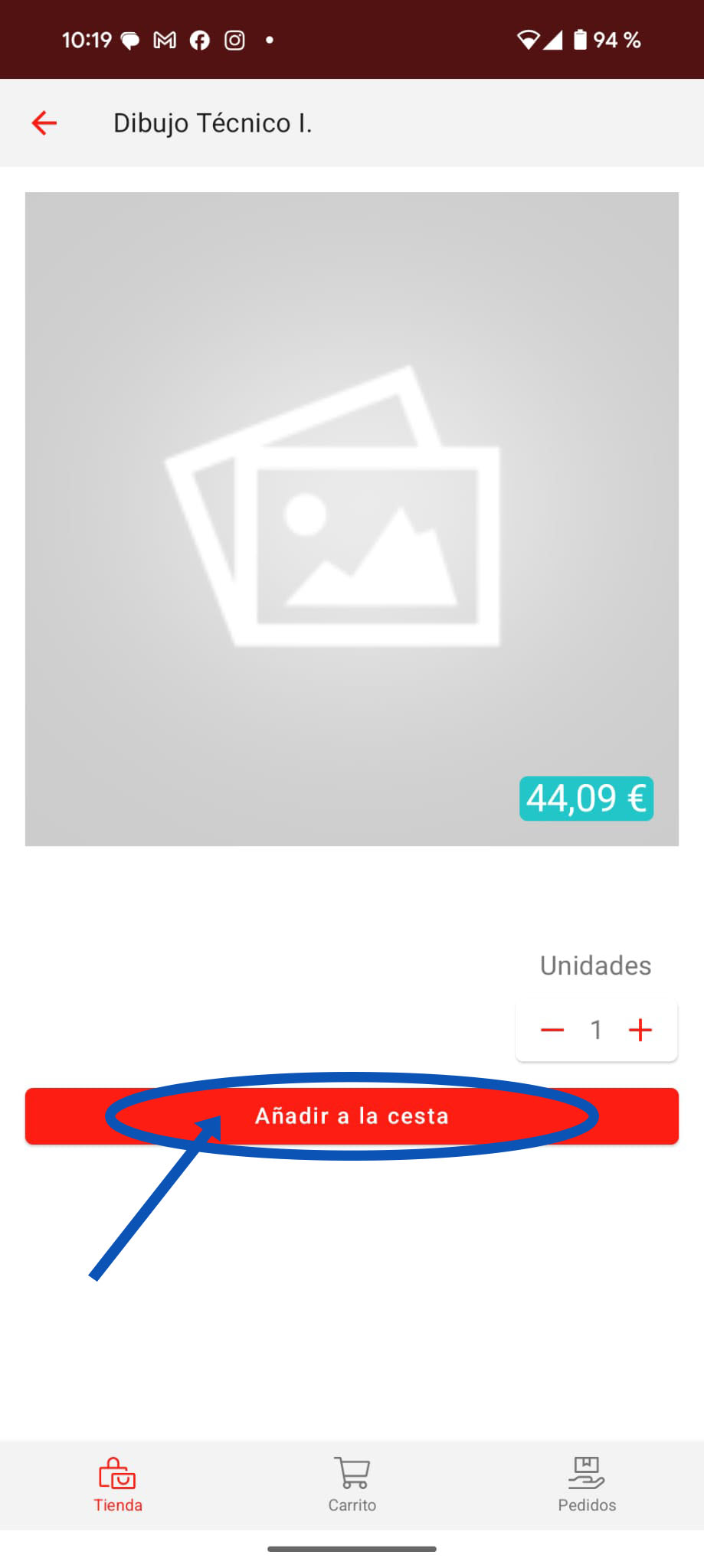
Ve añadiendo todos los libros que necesites.
7) Finaliza el pedido
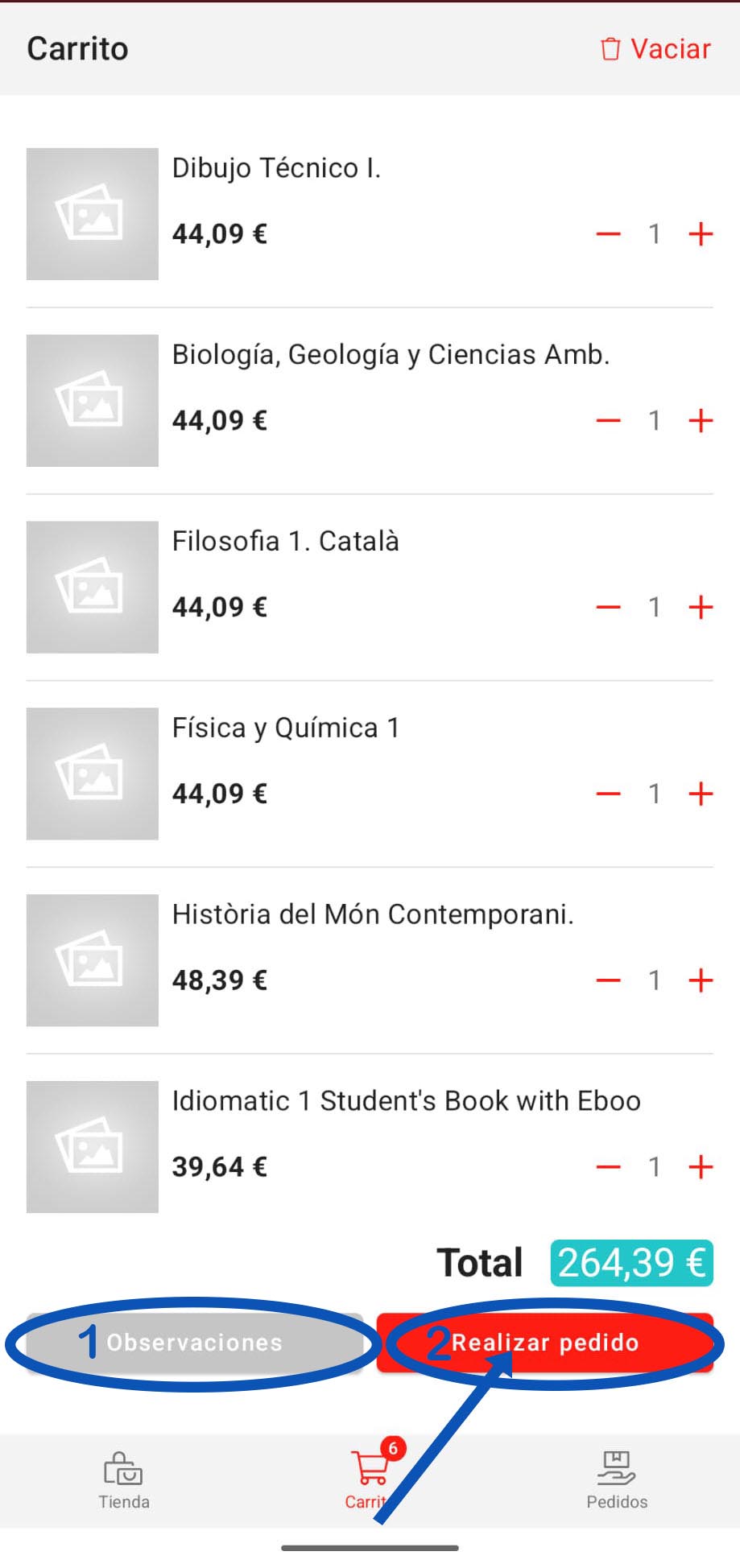
Una vez tienes todos los libros en la cesta, revísala para ver que es correcta. En el campo de Observaciones, escribe el nombre, apellidos y curso del alumno o alumnos. Para empezar el proceso de compra haz clic en Realizar pedido.
8) Rellena los datos de pago.
Rellena los datos de pago y sigue los pasos de tu banco para pagar el pedido.
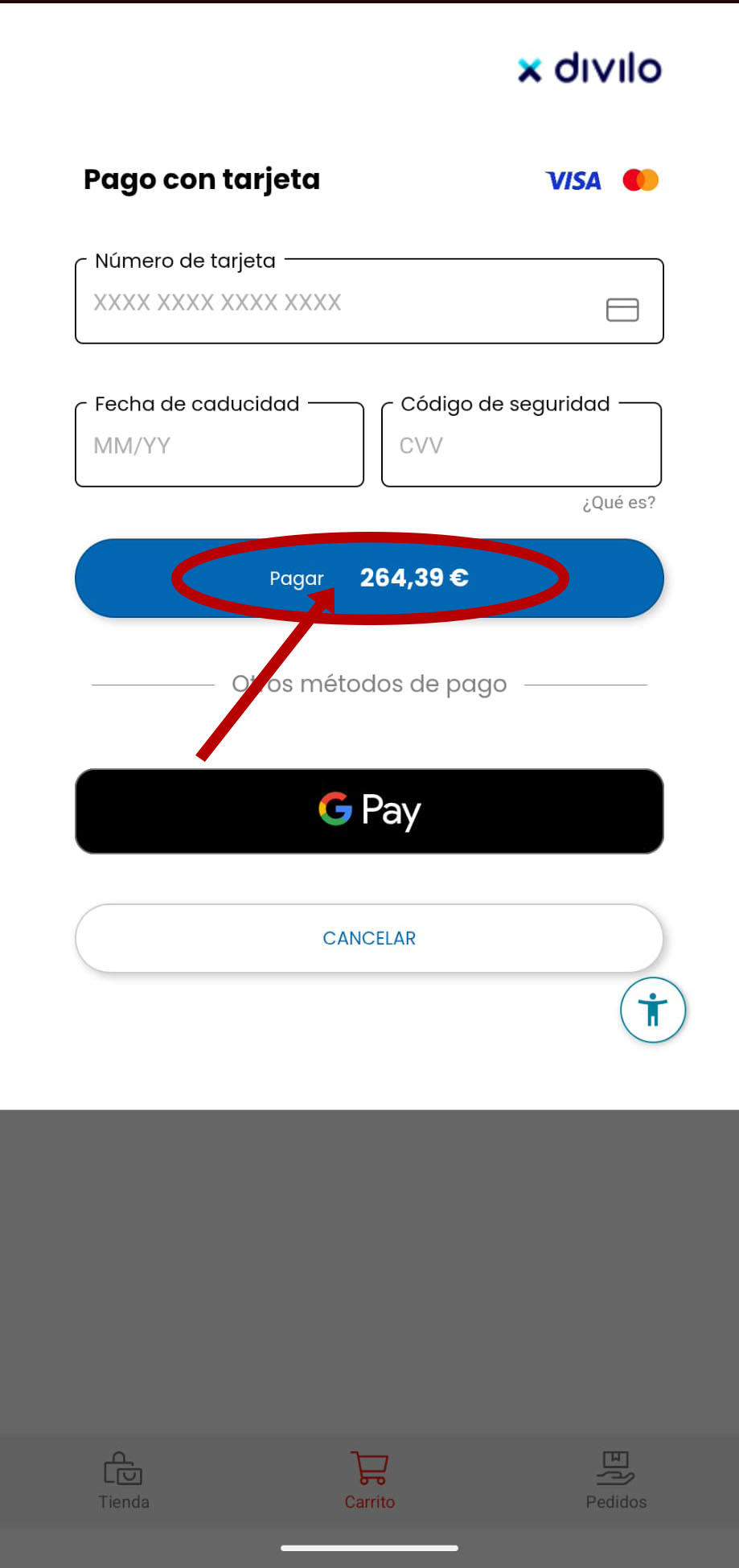
9) Revisa el pedido.
Vuelve a la aplicación o a la web para ver que el pedido se ha hecho correctamente. Te llegará un correo con el resumen del pedido.
10) Entrega de libros.
Los libros se entregarán a los alumnos el primer día de clase.
Manual Mensajes
1) Accede a la app o a la web con tu usuario
Usa tu móvil, tablet o un ordenador. En este tutorial usamos la app de Android, pero tanto la app de iOS como las página web, son similares.
Podrás ver la pantalla principal de CIFRA. Desde ahí, accede al icono superior izquierdo(las 3 rayas) para ir al menú principal. (En la versión web ya está desplegado)

2) Accede a Mensajes.
En el menú principal, haz click en el icono de Comunicaciones. O haz clic directamente en el icono de Mensajes en la pantalla principal.

3) Elige en la parte inferior el icono de "Mensajes".
4) Dale al icono + para crear un mensaje nuevo

4) Elige el destinatario
Dale click al icono de + para que puedas elegir al tutor de tu hijo y marca la casilla correspondiente.


5) Escribe Asunto y el Mensaje
Escribe el asunto y escribe el mensaje que desees. Cuando acabes pulsa el botón de enviar que está en la esquina superior izquierda(icono de avión de papel). Puedes adjuntar archivos con el icono del clip.
